
Afdruksjabloon voor glanzende polsbandjes voor laserprinters
nieuwe versie polsbandjes, vanaf 2026
Dit is een handreiking, geen specificatie. Het sjabloon en de instellingen hieronder werken bij ons en bij de meeste gebruikers. Het sjabloon is een startpunt dat u het voorbereidende werk bespaart. Meer niet.
Elke laserprinter is anders. Papierbaan, marges, temperatuur van de fuser en de opties in de printerdriver verschillen per model. Wij kunnen niet weten hoe dat bij uw printer zit. Wij garanderen niet dat het bestand de eerste keer foutloos op uw printer wordt afgedrukt, en wij zijn niet verantwoordelijk voor het resultaat. Reken erop dat u een of twee testvellen nodig hebt en de instellingen moet afstemmen op uw eigen printer.
Alleen voor glanzende polsbandjes. De matte polsbandjes (L300) hebben een ander vel en een eigen sjabloon. Gebruik deze waarden niet voor matte polsbandjes.
Over het sjabloon
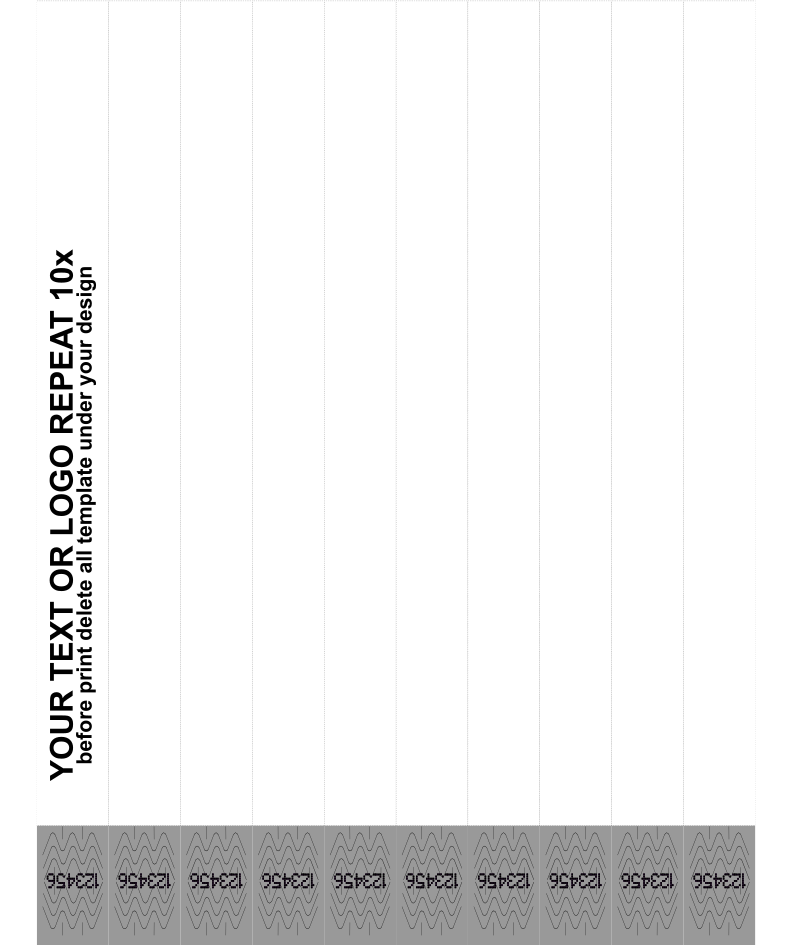
Het sjabloon is een kant-en-klaar opmaakbestand met tien polsbandjes, precies op de plek waar ze worden afgedrukt. U plaatst uw ontwerp erin en drukt het vel af. De polsbandjes komen er dan netjes uitgelijnd uit, klaar om los te maken.
Het sjabloon is beschikbaar in drie formaten: .ai, .cdr en .svg.
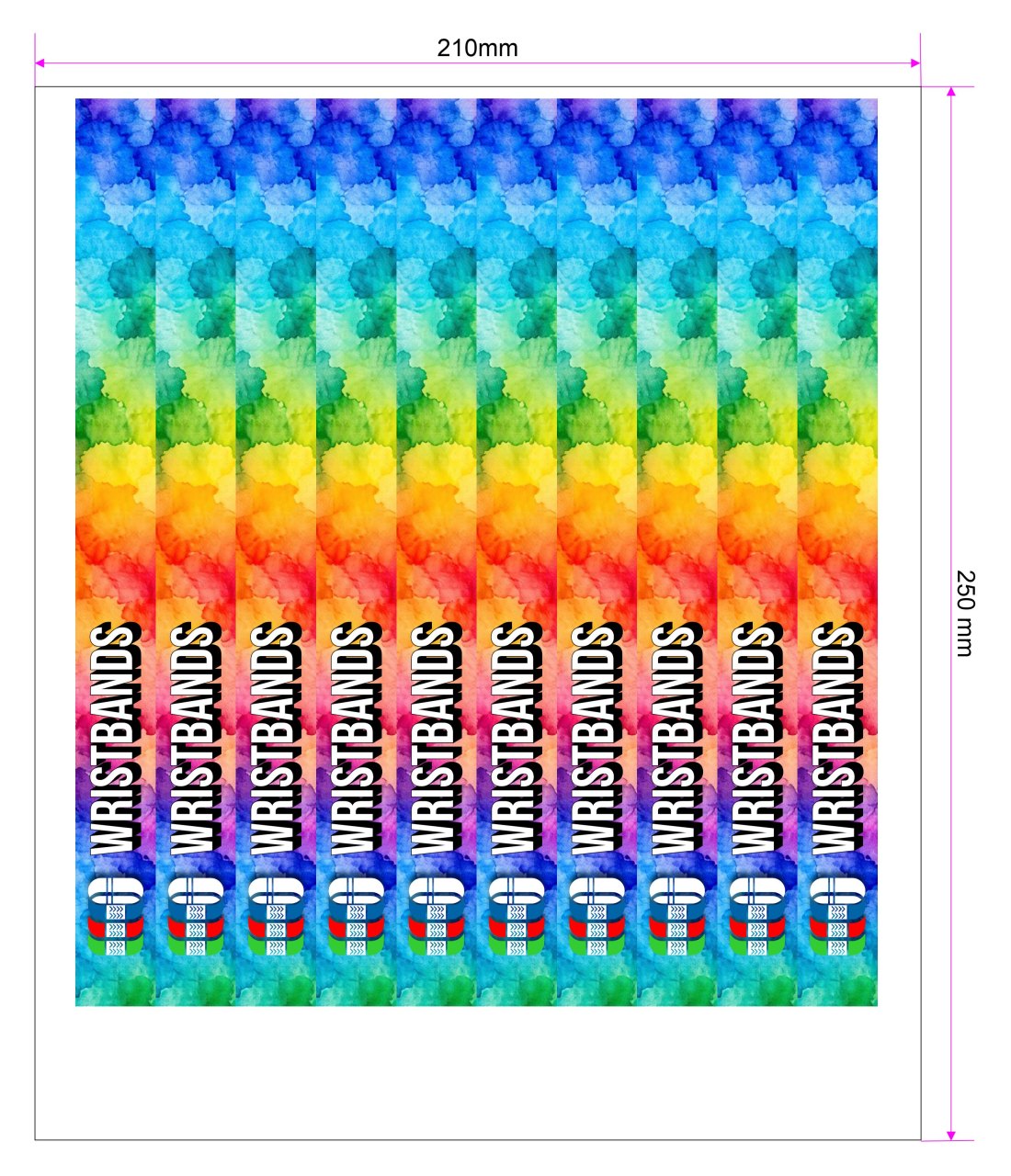
| Velformaat | 210 mm breed × 250 mm hoog, staand. Het bestand heet 250x210mm. In de afbeelding onder Printerinstellingen ziet u welke maat bij welke rand hoort. |
| Polsbandjes per vel | 10 |
| Polsbandje | 250 × 19 mm |
| Velgewicht | 8 g per vel, ongeveer 150 g/m² — zwaarder dan papier, maar toch een dun materiaal |
| Ontwerpvlak per polsbandje | max. 219 × 19 mm |
Het vel is staand: 210 mm breed en 250 mm hoog. De tien polsbandjes lopen van boven naar beneden, naast elkaar als strepen. Een polsbandje is 250 mm lang en staat dus rechtop op de pagina. Uw ontwerp staat daardoor 90° gedraaid. Dat klopt: zo wordt het materiaal gesneden.
Sjabloon downloaden
Alle vier de bestanden bevatten dezelfde opmaak. Kies het bestand dat uw software kan openen en negeer de rest.
| Adobe Illustrator.ai · 280 kB | Illustrator en alle programma's die .ai-bestanden openen. |
| CorelDRAW v24.cdr · 609 kB | Opgeslagen in versie 24, het nieuwere formaat. Probeer dit bestand eerst. |
| CorelDRAW v18.cdr · 609 kB | Opgeslagen in versie 18, voor oudere versies van CorelDRAW die v24 niet kunnen openen. |
| SVG.svg · 1,6 MB | Inkscape, Affinity, Figma en de meeste andere vectorprogramma's. |
Open het bestand en controleer voordat u begint of de pagina 210 mm breed en 250 mm hoog is. Stelt uw software bij het openen voor om het document te schalen of te converteren? Weiger dat. De posities kloppen alleen op het oorspronkelijke formaat.
Wijzig het velformaat niet en verplaats de polsbandjes niet. Hun posities komen overeen met de manier waarop het materiaal wordt gesneden. Alles wat u daarbuiten afdrukt, komt op de verkeerde plek van het polsbandje terecht.
Uw ontwerp plaatsen
U kunt op twee manieren werken. Die kunt u ook combineren.
U hebt al een kant-en-klaar ontwerp
Plaats het op de positie van het eerste polsbandje en schaal het zodat het binnen 219 × 19 mm past. Houd het binnen de contour, in plaats van de contour precies te vullen. Verschuift het vel bij het invoeren een millimeter, dan valt er zo geen rand van uw ontwerp af.
U maakt uw ontwerp in het sjabloon
Zet uw logo, tekst, barcode of QR-code direct op de positie van het polsbandje en schik alles daar. De contour laat precies zien hoeveel ruimte u hebt.
Daarna kopieert u het afgewerkte polsbandje naar alle tien de posities. Het hele vel wordt in één doorgang afgedrukt. Elke positie moet dus een ontwerp bevatten. Een lege positie levert een blanco polsbandje op. Wilt u een gemengd vel, bijvoorbeeld vijf van het ene ontwerp en vijf van het andere? Plaats dan gewoon verschillende ontwerpen op verschillende posities.
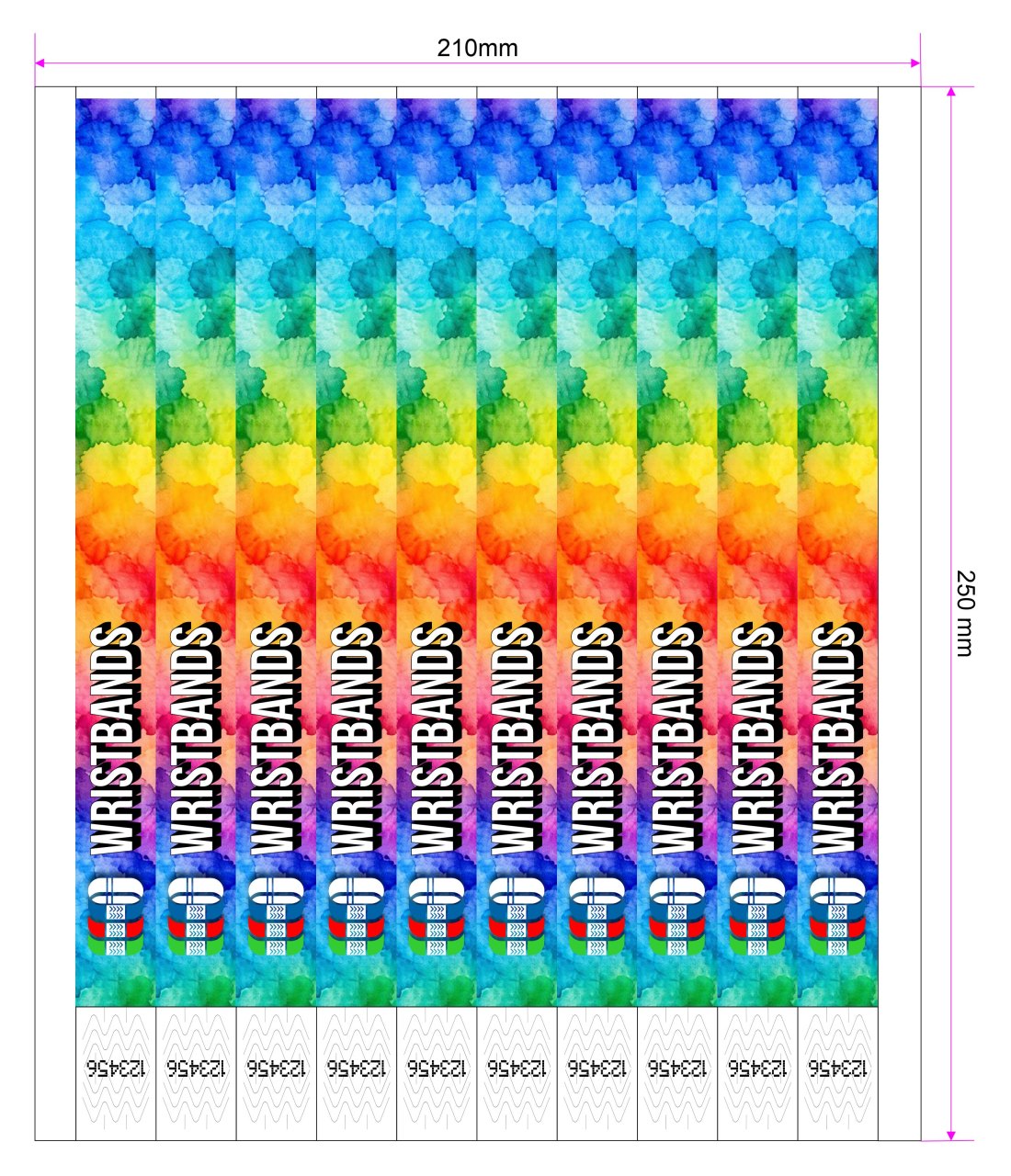
⚠️ Voordat u afdrukt: verwijder het sjabloon zelf
Deze stap wordt vaak vergeten. De contouren van de polsbandjes en de hulplijnen dienen alleen om uw ontwerp te positioneren. Ze mogen niet worden afgedrukt.
Verwijder de volledige sjabloonlaag, of de achtergrond met de contouren, zodat alleen uw eigen ontwerp op de pagina overblijft. Het paginaformaat blijft 210 × 250 mm. Alleen de hulplijnen verdwijnen.
Dat is één klik. Het hele sjabloon is één groep. Selecteer een willekeurig onderdeel en verwijder het: de contouren, de hulplijnen en de serienummervakken verdwijnen dan allemaal tegelijk. U hoeft ze niet één voor één te verwijderen.
Drukt u af terwijl de contouren er nog staan, dan krijgt elk polsbandje een afgedrukte rechthoek rond het ontwerp. Dan kunt u het hele vel weggooien.
Druk eerst één testvel af voordat u de hele oplage afdrukt. Dat kost een minuut. Zo ziet u meteen of de contouren weg zijn en of alles goed is uitgelijnd.
Printerinstellingen
| Papierformaat | Aangepast, 210 × 250 mm. Maak dit formaat aan in de printerdriver als het er nog niet in staat. Elke printerdriver vraagt hier op een andere manier naar. Gebruik daarom de afbeelding hieronder om te zien welke maat bij welke rand hoort. |
| Papiersoort | Stel in op ongeveer 100 g/m², of één stap zwaarder dan normaal papier. De vellen wegen in werkelijkheid ongeveer 150 g/m². Dat komt doordat het materiaal van kunststof is, niet doordat het dik is. In de printer gedragen de vellen zich als licht, dun papier. Kiest u 150 g/m² of karton, dan gaat de printer overcompenseren. Biedt uw printerdriver alleen namen en geen getallen? Kies dan iets in de buurt van hoge kwaliteit. |
| Afdrukstand | Staand |
| Schaal | 100%. Schakel aanpassen aan pagina, verkleinen tot paginaformaat en elke vorm van automatisch schalen uit. |
| Draaien | Hangt af van uw printer. De invoerrichting verschilt per model. Controleer daarom het eerste vel en draai de opmaak als de polsbandjes verkeerd om uit de printer komen. |
Vellen plaatsen
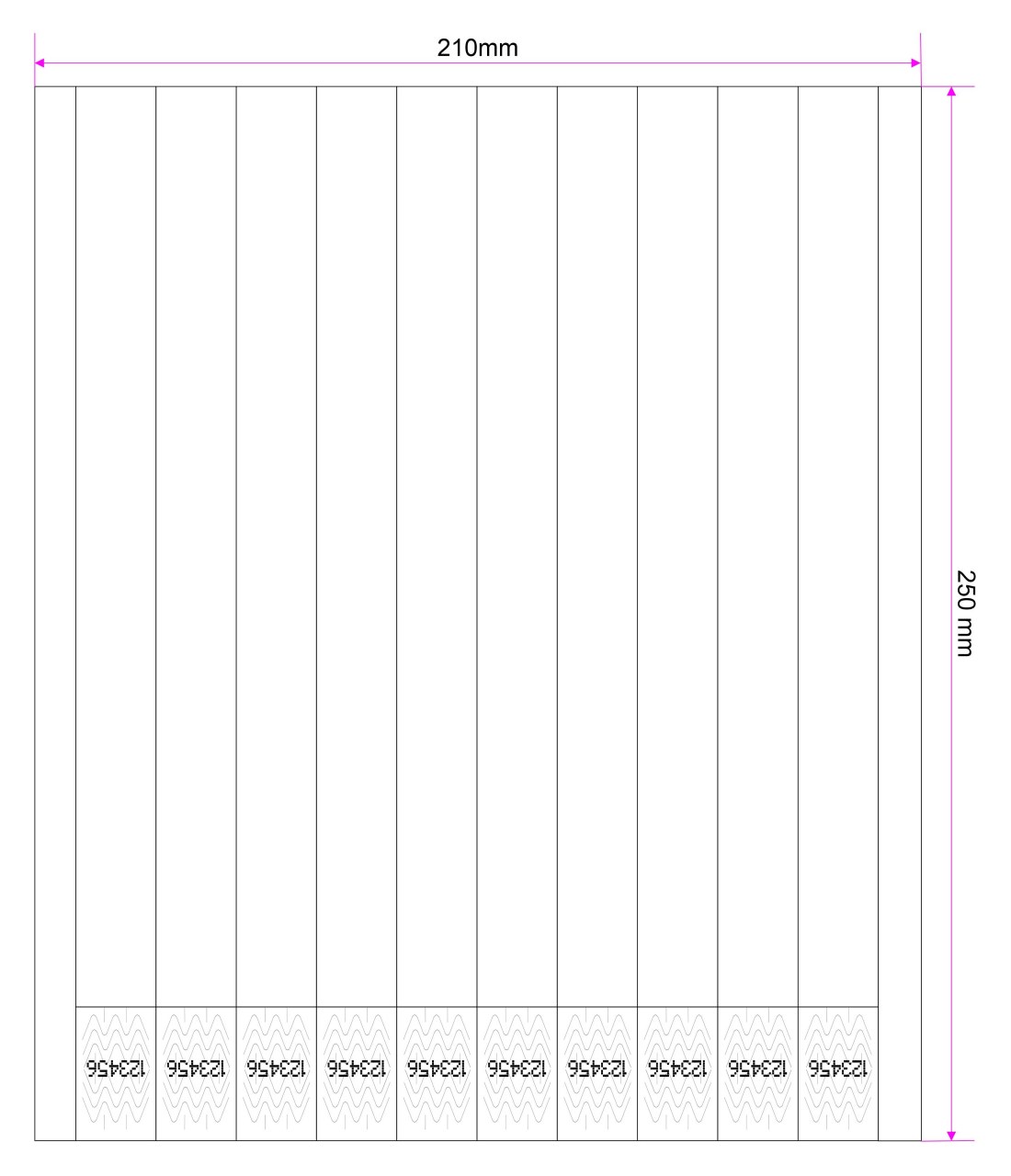
- Voer de rand zonder kleefstrook als eerste in. Op één korte rand van het vel zit het klevende deel van de polsbandjes. Die rand mag niet de invoerrand zijn: hij mag niet als eerste de printer in gaan.
- Afdrukzijde boven of onder: dat hangt af van uw printer. Sommige laden verwachten papier met de afdrukzijde naar boven, andere naar beneden. Ook de printerdriver kan het op beide manieren instellen. Weet u het niet zeker? Druk dan één vel af en kijk op welke kant de afdruk staat.
- Gebruik de handinvoer of de multifunctionele lade als uw printer die heeft. Daar loopt het vel het meest recht door de printer. Dat is belangrijk bij dit stevige materiaal.
Als er iets misgaat
| Contouren afgedrukt | De sjabloonlaag is niet verwijderd. |
| Ontwerp verkeerd geplaatst | Het ontwerp staat naast het polsbandje of is aan één rand afgesneden. Het schalen stond nog aan, of het aangepaste papierformaat is niet gebruikt. |
| Polsbandjes verkeerd om | De polsbandjes zijn 180° gedraaid of op de verkeerde kant afgedrukt. Dat komt door de invoerrichting: draai de opmaak en druk nog één testvel af. |
| Toner geeft af | De papiersoort staat nog op normaal papier. Kies één stap zwaarder: een instelling voor hoge kwaliteit. |
Meer polsbandjes nodig? Dit zijn de glanzende polsbandjes voor laserprinters waarvoor dit sjabloon is gemaakt:
Laserprintbare polsbandjes, glanzend